
A4 세로 PDF39쪽
한 편의 글이 나오기까지
마을 지면에 실린 글을 쓸 때 AI에게 친 말과, 무료 챗GPT에서 다시 받은 답을 함께 싣습니다.
교안 자세히 보기 →
무료 교안 · PDF
Google Flow로 부품 그림을 한 장씩 뽑고, 윈도 그림판으로 배경을 지운 뒤, 캡컷 PC에서 겹치고 움직여 영상 파일로 내보냅니다. 오른쪽 영상은 명성심재AI학당 인트로 완성본입니다. 붓글씨가 0과 1로 흩어지는 끝 장면만 코드로 만들었고, 교안에서는 캡컷 효과로 비슷하게 만듭니다.
이메일로 로그인한 뒤 받으면 내 서재에 담깁니다.
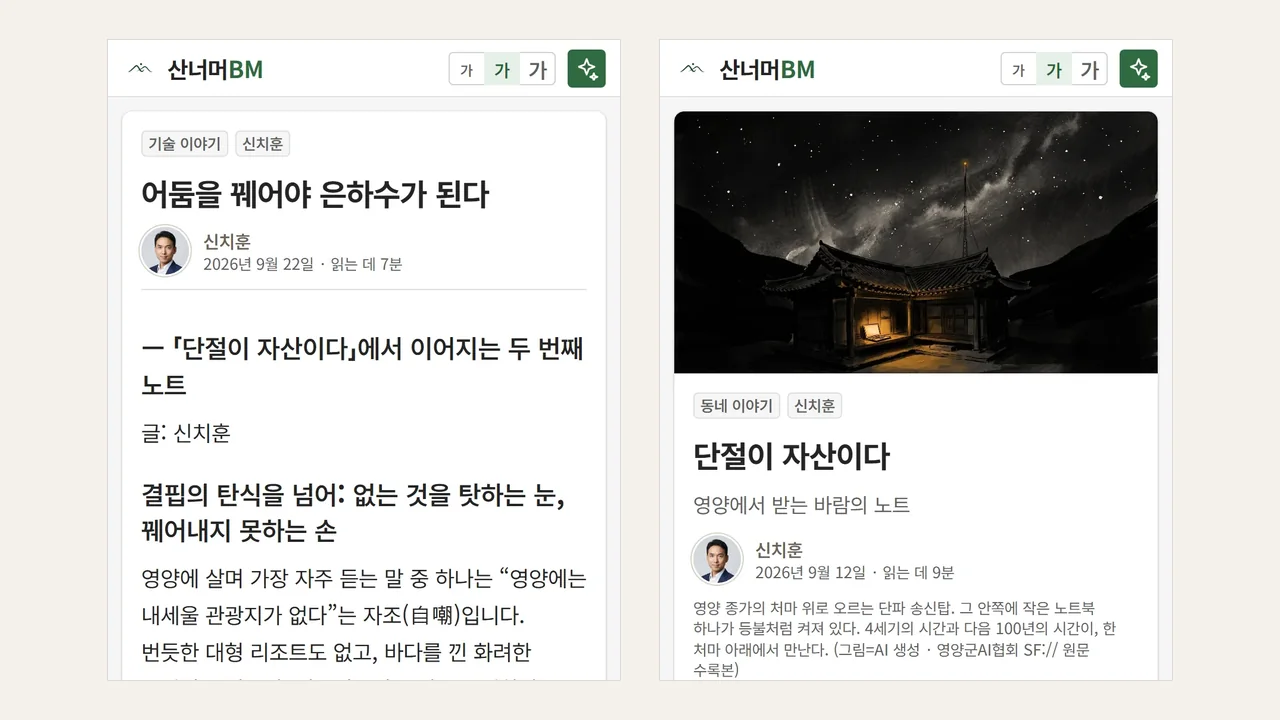
결과물
아래 세 장은 모두 실제 작업에서 나온 화면입니다. 지어낸 예시 그림은 쓰지 않았습니다.
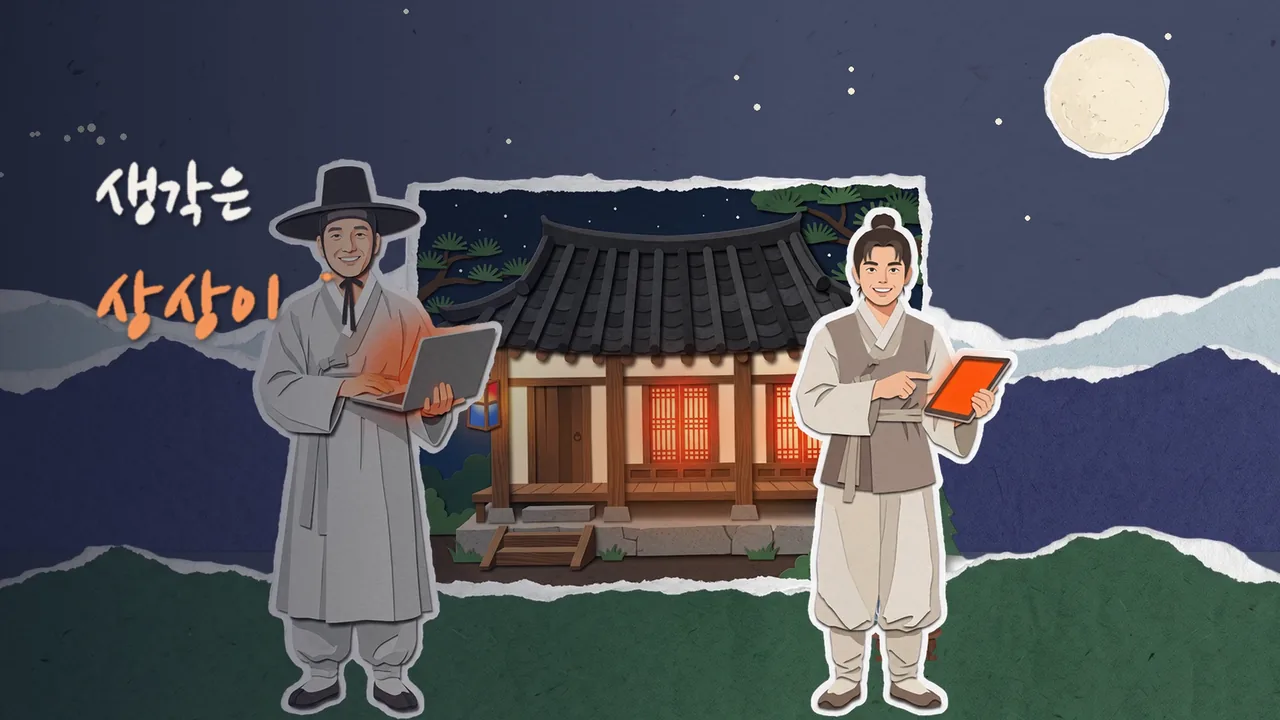
완성 인트로
15초 인트로 가운데 한 장면입니다. 산, 서당, 인물이 한 장씩 따로 뽑은 부품입니다.
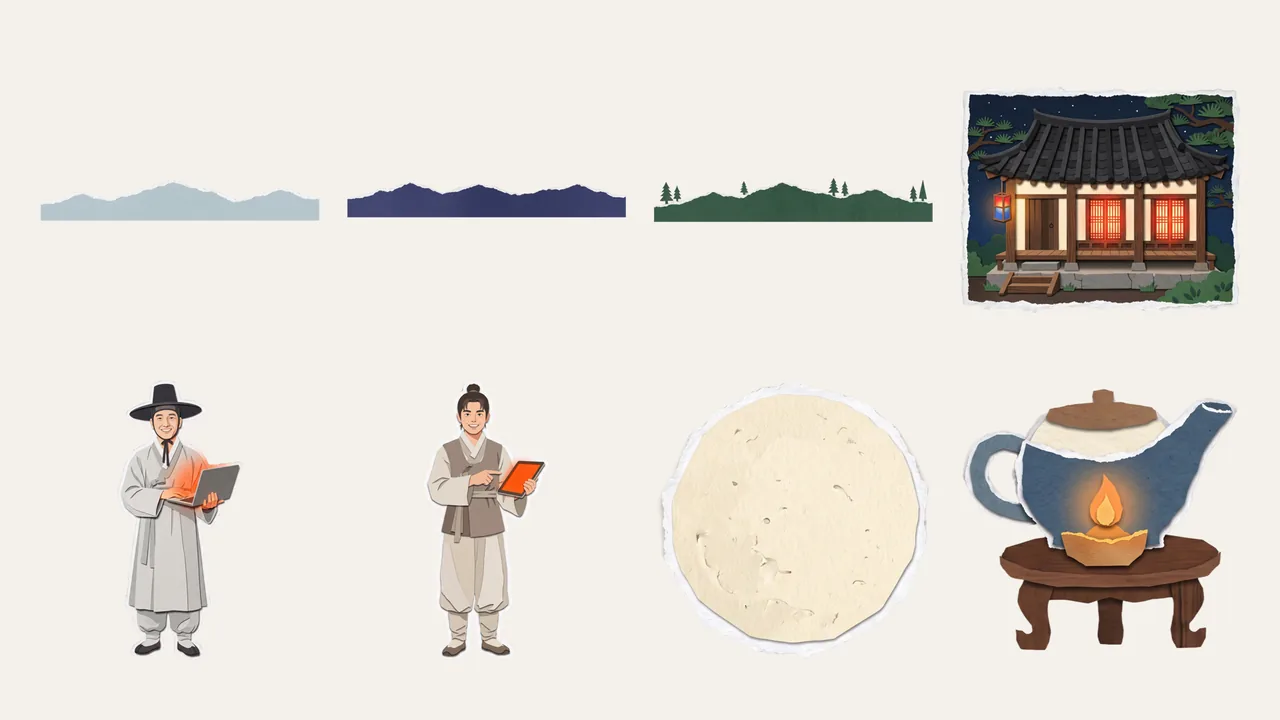
부품 그림
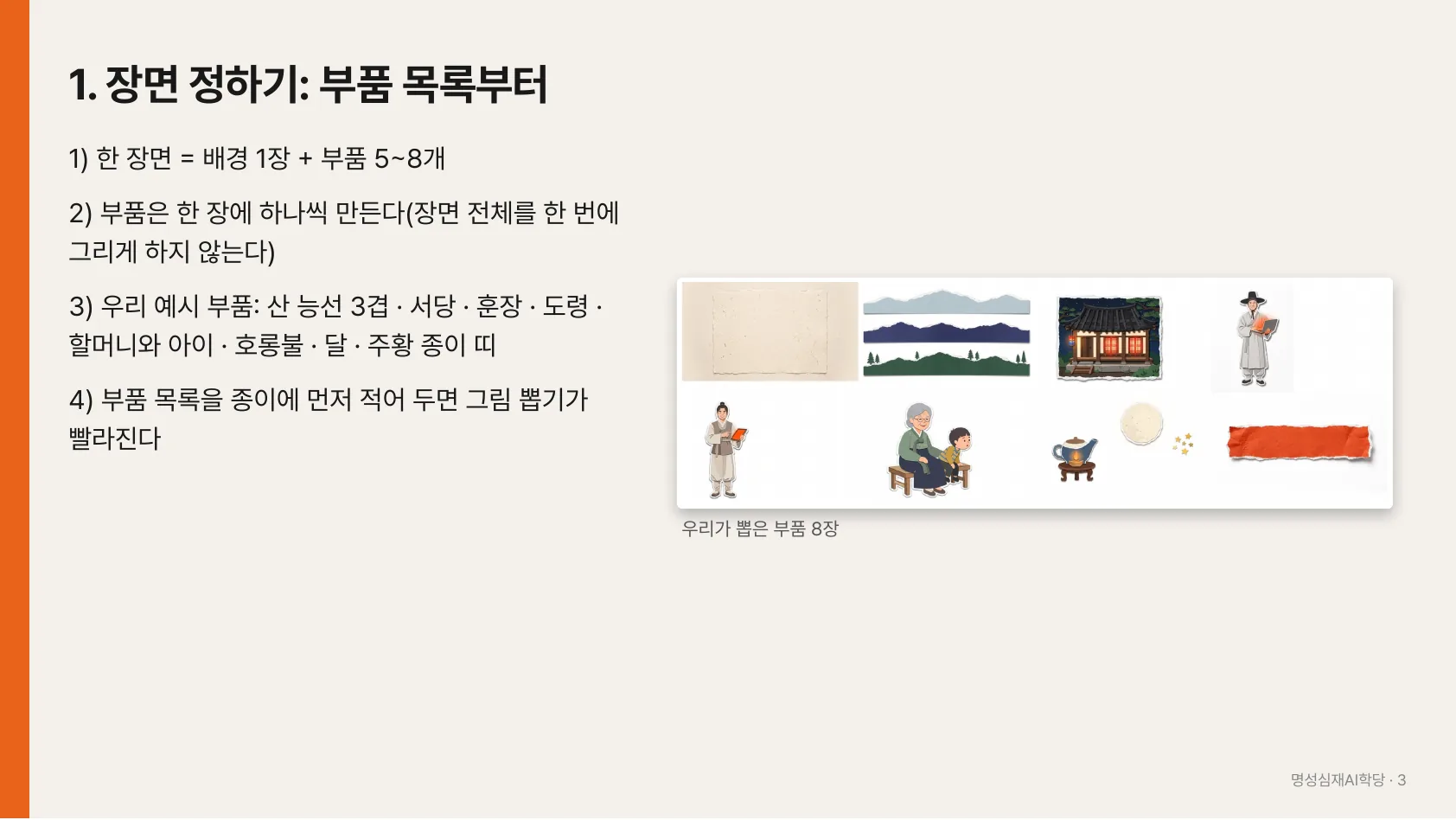
Google Flow에서 한 장에 하나씩 뽑은 부품입니다. 흰 바탕에 글자 없이 뽑아야 배경을 지우기 쉽습니다.
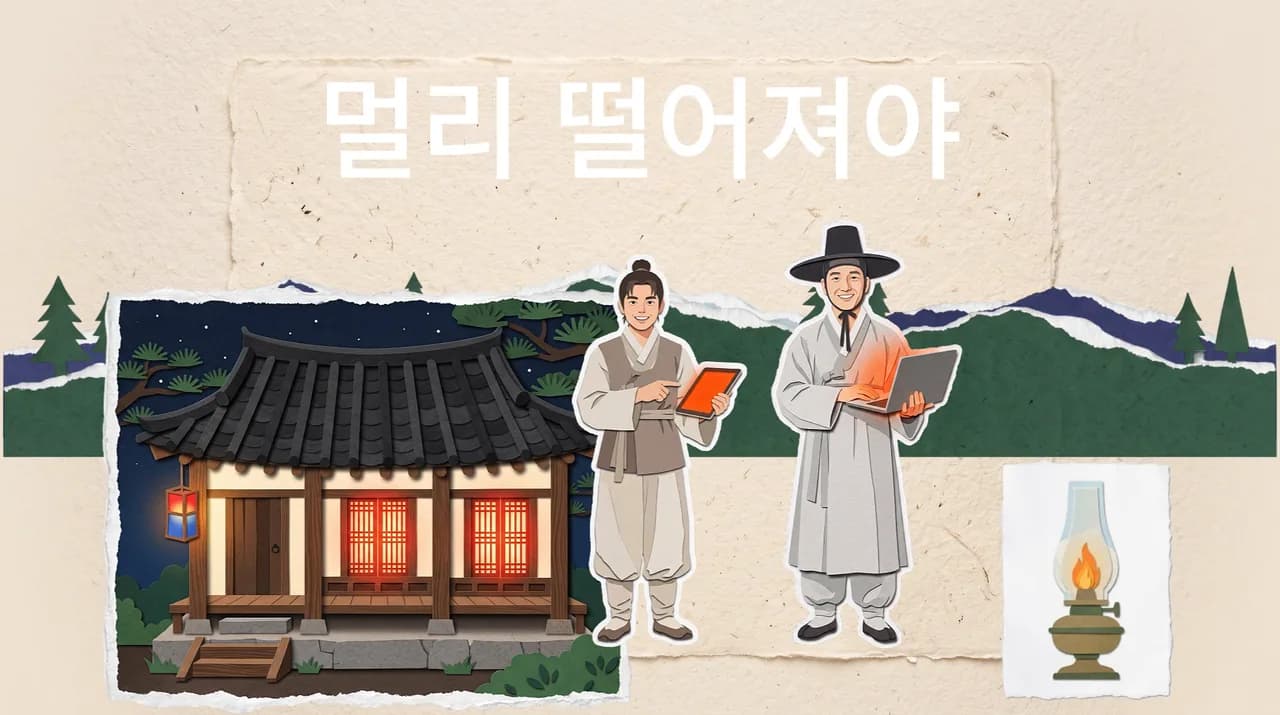
따라 만든 결과
교안 순서대로 캡컷 PC 무료 기능만 써서 다시 만들어 내보낸 5초 결과입니다.
대상
채널 첫머리에 넣을 15초 인트로를 직접 만들어 보려는 분
윈도 11 PC와 구글 계정만으로, 유료 효과 없이 만들고 싶은 분
Google Flow, 그림판, 캡컷을 처음 써 보는 분
커리큘럼
전체 14개 장, 15쪽입니다. 장을 펼치면 한 줄 설명과 그 장에 실린 실제 화면이 보입니다(11개 장).
15초 인트로 한 편과 준비물, 걸리는 시간, 비용을 먼저 봅니다.
한 장면을 배경 1장과 부품 5~8개로 나누고, 부품 목록을 종이에 먼저 적습니다.
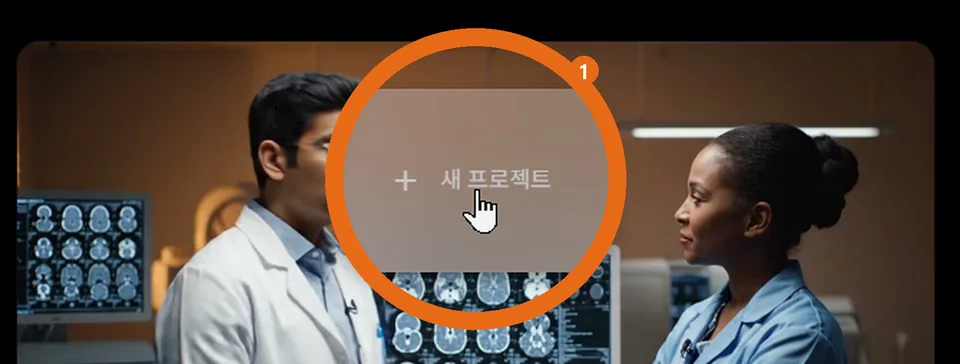
크롬에서 flow.google.com 에 들어가 새 프로젝트를 엽니다.
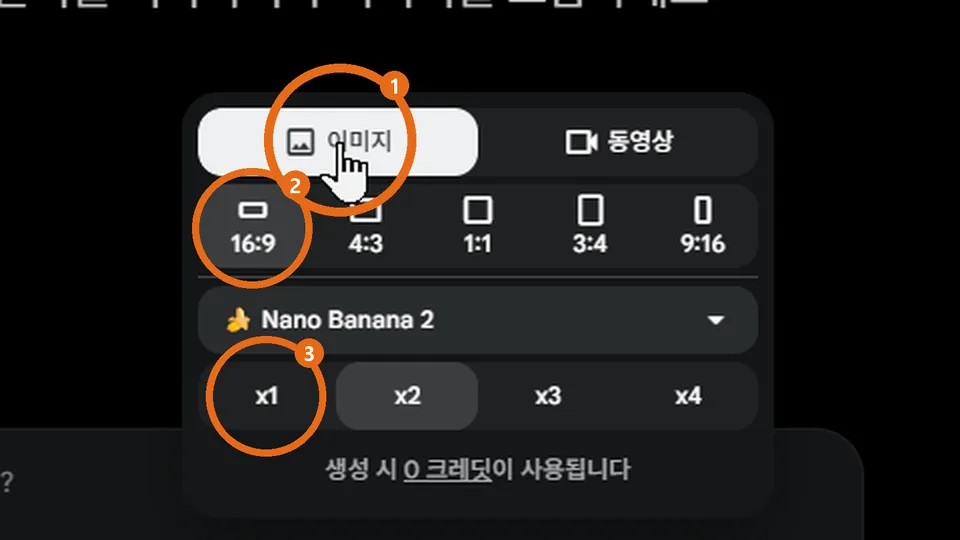
모델 창에서 이미지, 비율 16:9, 1장을 고르고 쓰일 크레딧을 미리 봅니다.
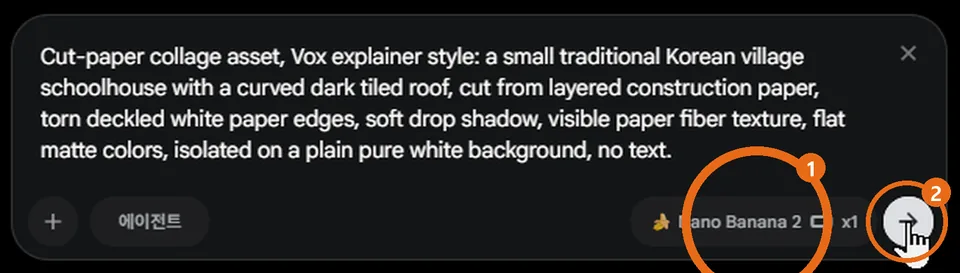
틀 문장에서 부품 이름만 바꿔 붙여 넣습니다. 흰 바탕과 글자 없음이 핵심입니다.
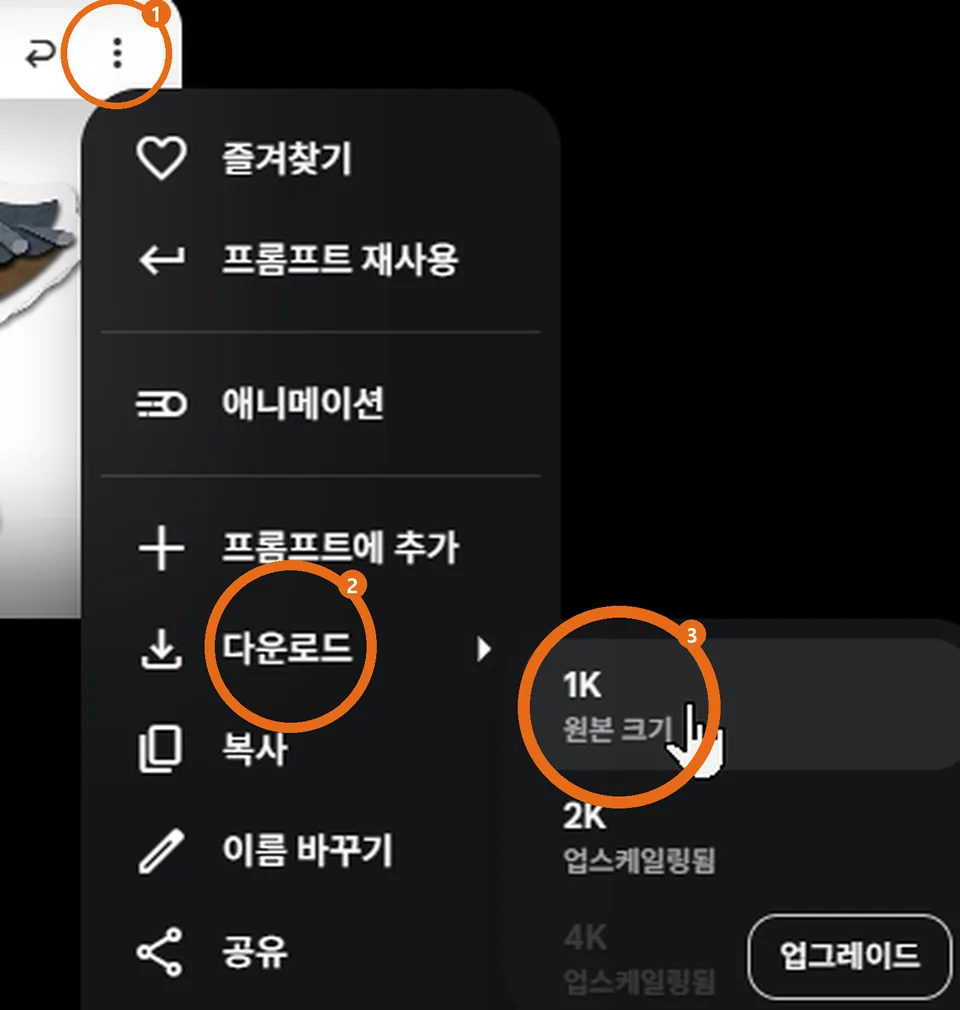
1K 원본 크기로 내려받아 파일 이름을 부품 이름으로 바꿔 모읍니다.
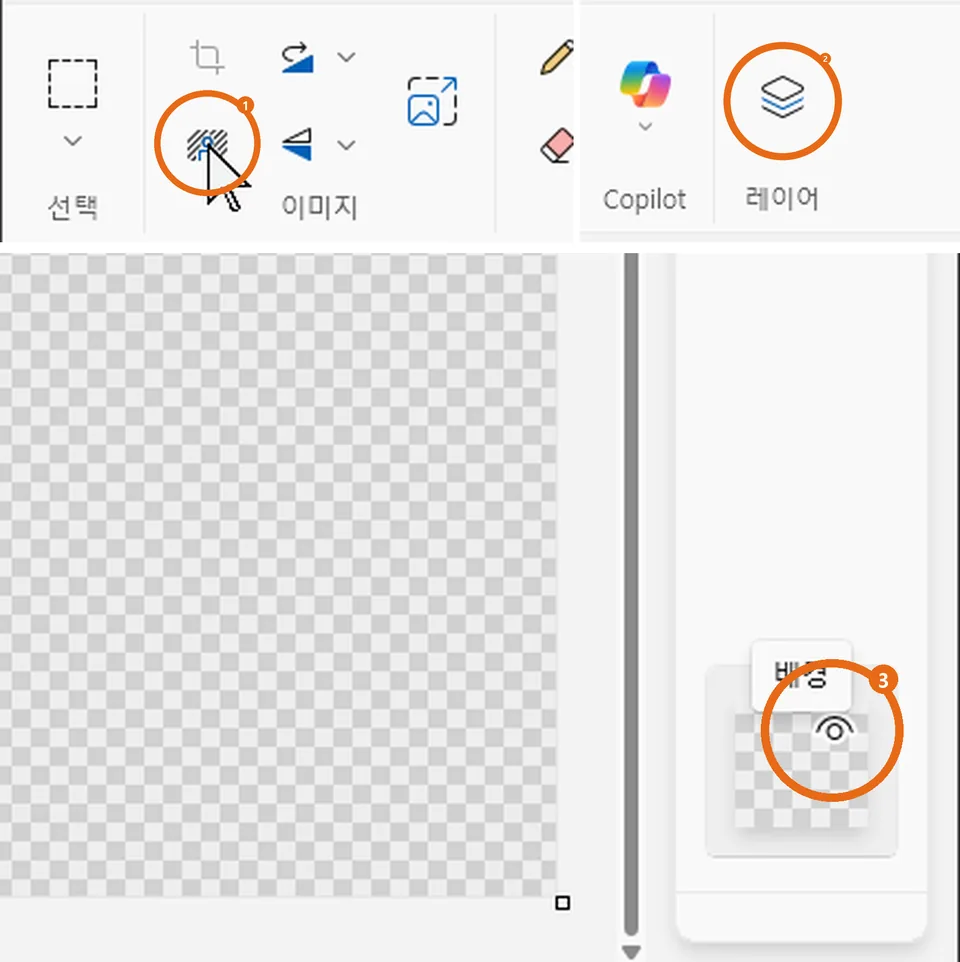
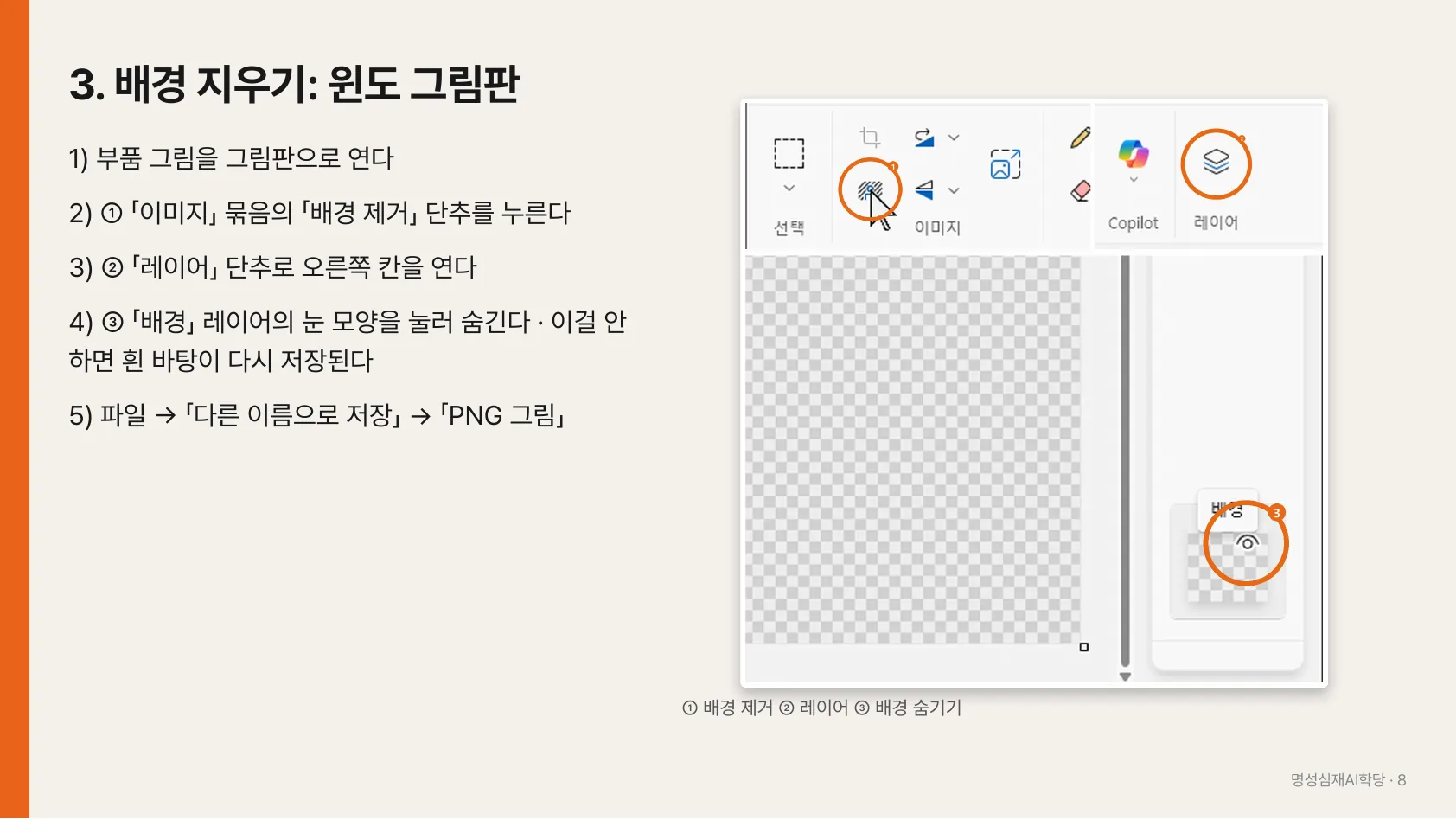
그림판의 배경 제거와 레이어 숨기기로 흰 바탕을 지우고 PNG로 저장합니다.
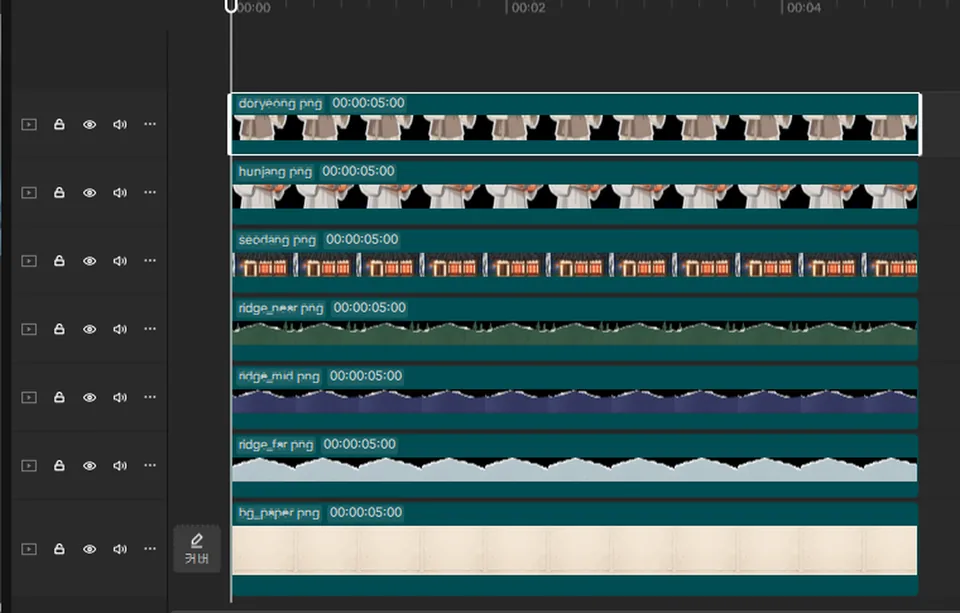
종이 배경을 맨 아래 줄에 두고 먼 산, 가까운 산, 건물, 인물 순서로 위 줄에 쌓습니다.
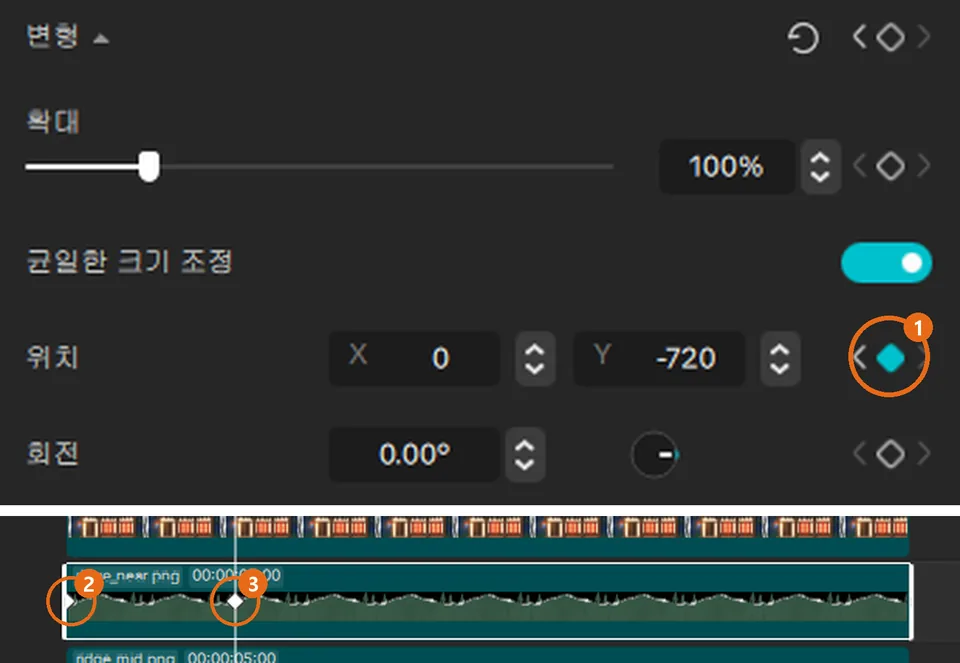
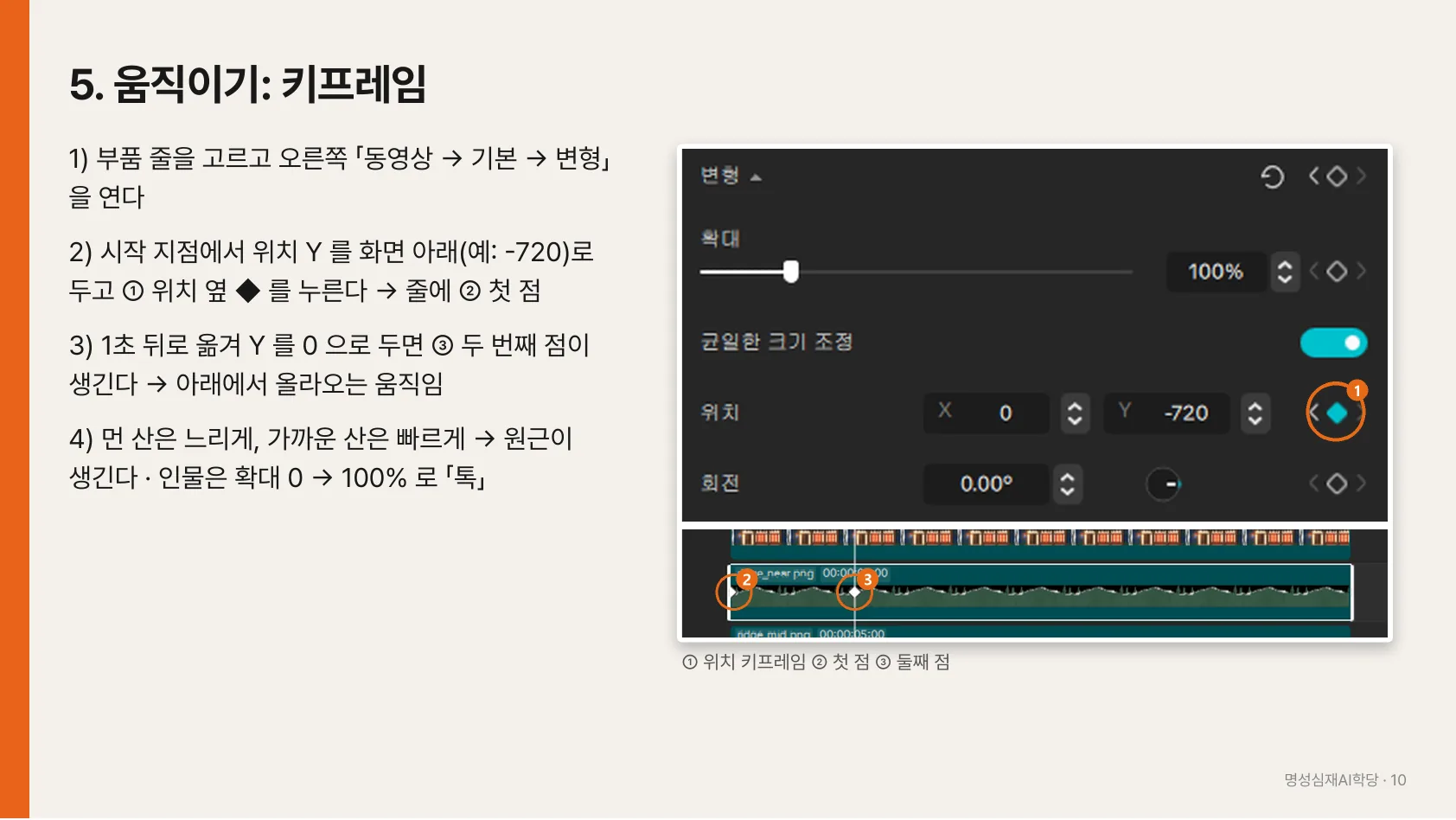
위치 키프레임 두 점으로 부품이 아래에서 올라오게 하고, 먼 산은 느리게 가까운 산은 빠르게 움직입니다.
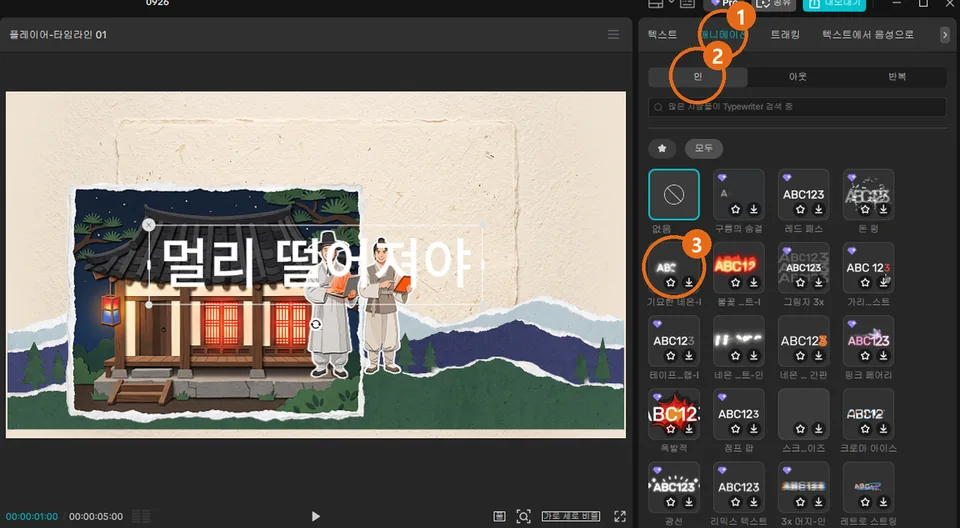
글자마다 뜻에 맞는 등장 효과를 고릅니다. 보석 표시가 없는 무료 효과만 씁니다.
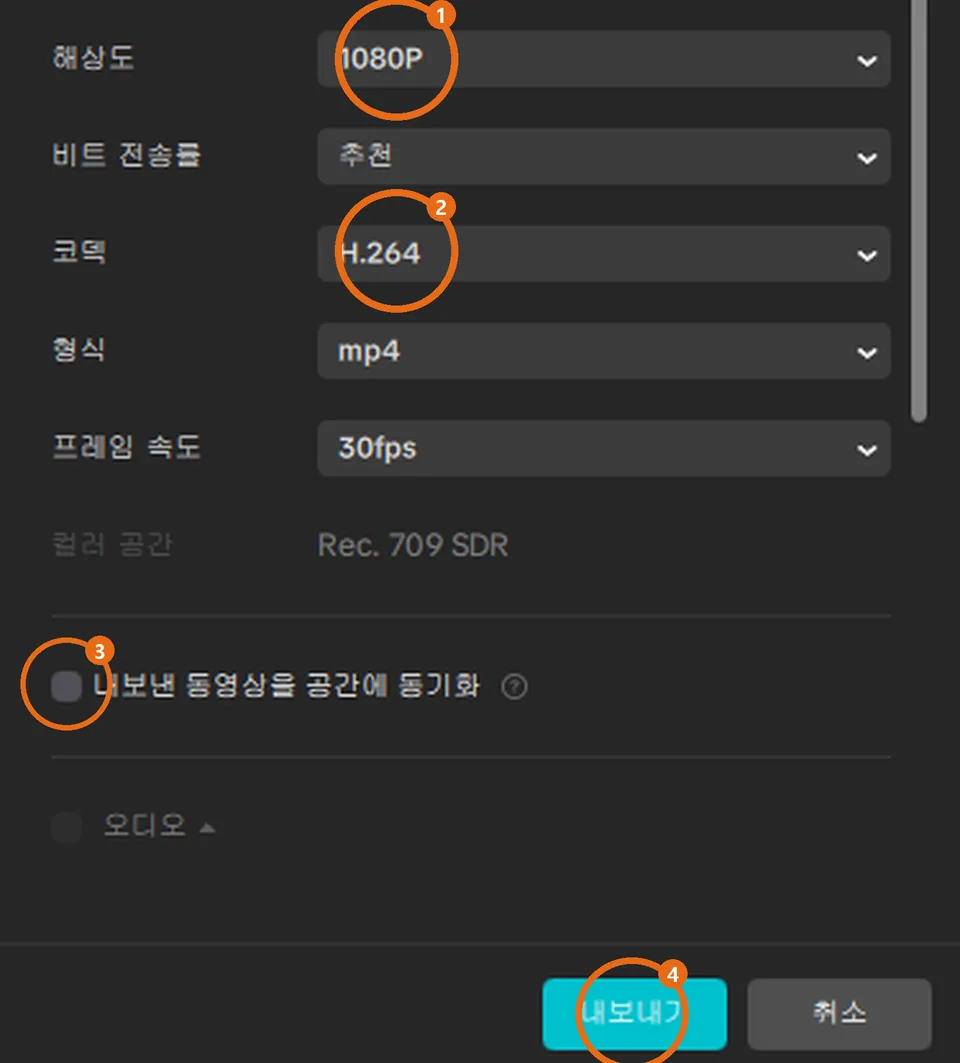
마지막 2~3초에 채널 이름을 넣고 1080P, H.264로 내보냅니다.
완성본의 끝 장면이 코드로 만든 것이라는 점과, 무료 경로에서 비슷하게 만드는 법을 적었습니다.
클로드 코드(유료 구독)에 Flow 설명서 파일을 넣고 부품 그림을 말로 받아 오는 방법입니다.
그림에 글자가 섞일 때, 배경이 덜 지워질 때, 부품이 따로 놀 때, 움직임이 어지러울 때의 해결법입니다.
미리보기
받게 될 PDF 가운데 세 쪽을 그대로 옮겼습니다.
준비물
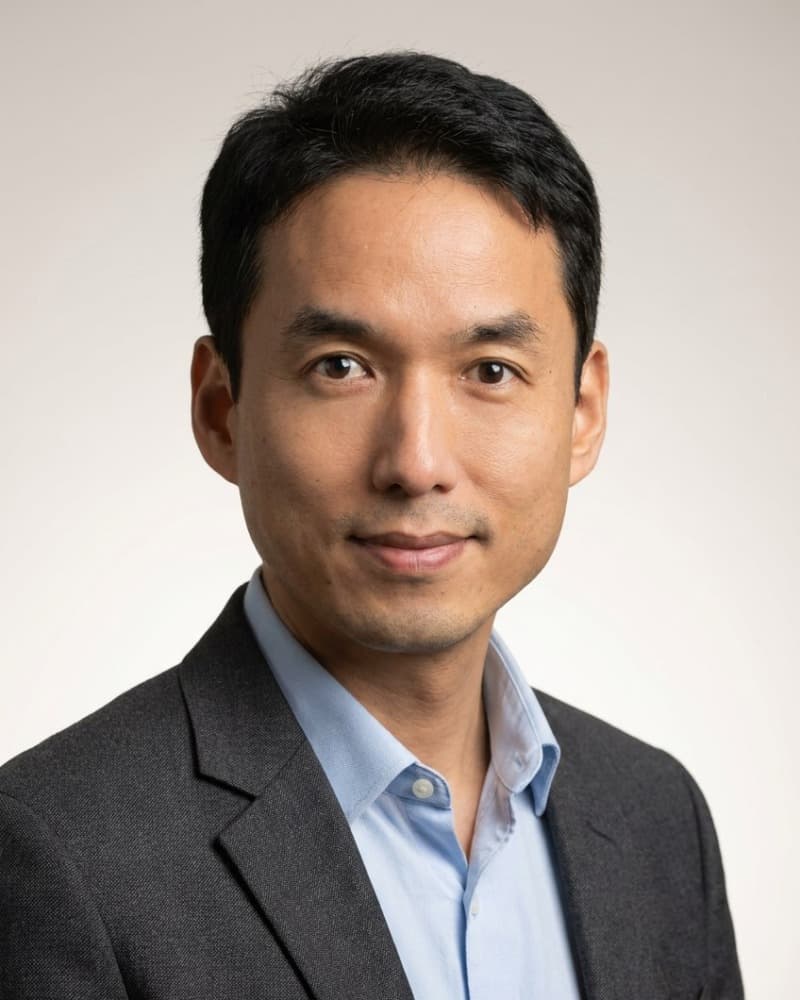
강사
Chihoon Shin · CEO
컴퓨터공학 박사. AI 교육, 산업 AX/DX 진단, Agentic MES·Smart Factory 파일럿과 에이전트 소프트웨어를 기획부터 현장 검증까지 직접 연결합니다.
약력은 명성심재 구성원 소개의 글을 그대로 옮겼습니다.
강사진 전체 보기자주 묻는 질문
효과 목록에서 보석 표시가 붙은 것이 유료입니다. 교안은 표시가 없는 효과만 씁니다(교안 11쪽).
프롬프트 끝의 no text 를 빼먹지 않았는지 먼저 봅니다. 배경이 덜 지워지면 흰 바탕 그림으로 다시 뽑습니다(교안 15쪽).
네. 교안 값은 0원입니다. 이메일로 로그인한 뒤 받으면 내 서재에 담겨 언제든 다시 받을 수 있습니다.
받은 교안을 내 서재에 담아 두고 다시 받게 하려고 로그인을 씁니다. 비밀번호는 없습니다. 적어 주신 이메일로 로그인 주소를 보내 드리고, 그 주소를 누르면 들어옵니다. 들어온 뒤 교안 쪽에서 「무료로 받기」를 누르면 내 서재에서 PDF를 받습니다.
로그인한 뒤 「내 서재」에서 받습니다. 내려받기 주소는 보안 때문에 10분 동안만 열립니다. 시간이 지나면 내 서재를 새로 열어 받으십시오.
스팸함을 먼저 확인해 주십시오. 그래도 없으면 잠시 뒤 다시 요청하거나 contact@mssj.ai 로 알려 주십시오.
가입할 때 선택으로 동의한 분께만 보냅니다. 끄거나 개인정보 삭제를 원하시면 contact@mssj.ai 로 요청해 주십시오.